
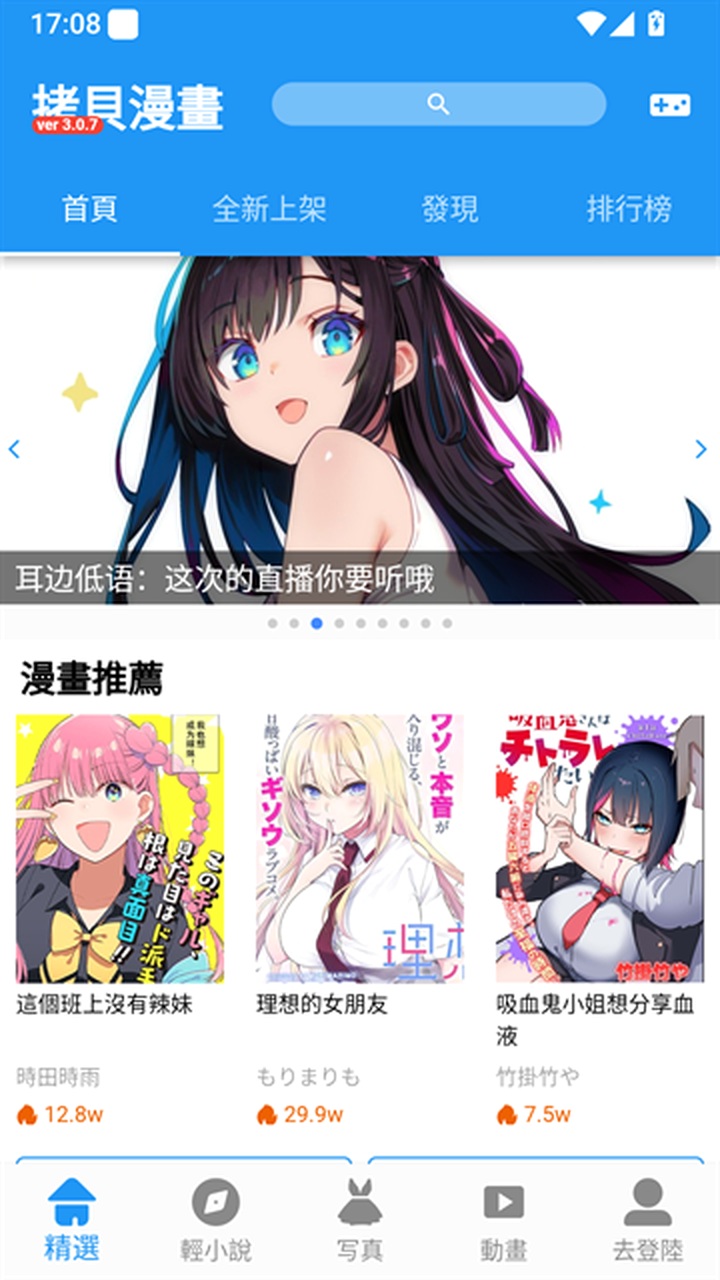
获取安装包
在页面任意位置点“立即下载”进入网盘,把安卓安装包保存到手机。建议用手机自带的浏览器打开网盘链接,下载完成后在文件管理器的下载目录里能找到安装包文件。
每一步都标了容易出问题的地方,遇到卡壳可以直接跳到对应段落核对。
在页面任意位置点“立即下载”进入网盘,把安卓安装包保存到手机。建议用手机自带的浏览器打开网盘链接,下载完成后在文件管理器的下载目录里能找到安装包文件。
点击安装包后,如果系统提示“禁止安装未知来源应用”,到设置里允许当前浏览器或文件管理器安装应用,再回到安装界面点继续。安装过程通常不到一分钟。
一是确认能正常加载首页;二是进入阅读设置定好模式、字号与亮度;三是把夜间配色按使用时段设好。三件事两分钟内可以完成,后续基本不用再改。
知道作品名就用搜索框,记不全先输两三个关键字;不知道看什么就从分类页按题材和地区筛,或者从热度榜、更新列表里挑。相关路径在核心功能解析里有更细的说明。
进入作品详情页点“加入书架”,收藏几部之后按题材建分栏,把作品归到对应栏里。分栏的好处是追更多了以后,找书不用在长列表里翻。
对长期追的作品开启更新提醒;出门前把接下来要看的章节缓存到本地。缓存的位置、占用与清理方式参见离线缓存与存储管理。
其一是下载没有真正完成。网盘页面偶发中断,文件只下了一半就被当成完整文件打开,自然会提示解析失败。判断办法是对比文件大小,安卓安装包一般在 50 MB 上下,明显偏小就删除重下。
其二是安装权限没放开。不同品牌手机的入口位置不一样,通常在“设置—安全—更多安全设置”或“应用管理—特殊权限”里能找到“安装未知应用”的开关,允许对应来源后即可正常安装。
其三是存储空间不足。安装过程需要预留临时空间,加上后续缓存章节,建议至少留出 1 GB 余量。清理手机里的大体积视频或旧安装包之后再试,成功率会高很多。
这条顺序的价值在于每一步都能独立验证。如果哪一步结果不对,问题的范围就被限制在这一步里,排查起来比“整机都不对”要快得多。
用上一两个月之后,这几条经验能明显减少重复操作。
把常用的两个分区和书架当成固定入口,其余内容偶尔逛一逛。入口固定之后,找书的时间会明显缩短。
看完结或者不再追的作品及时移出书架,书架只留真正在追的,更新提示才有参考价值。
遇到加载异常或功能缺失,先确认是否为较旧版本。保持更新能让阅读线路与解析方式维持在可用状态。